 Skip to content
IPTV werkt op je telefoon maar niet op je tv? Dan ligt het probleem meestal bij de televisie, de app of de netwerkverbinding — niet bij je abonnement. Controleer eerst of beide apparaten hetzelfde netwerk gebruiken en herstart daarna de tv, router en IPTV-app.
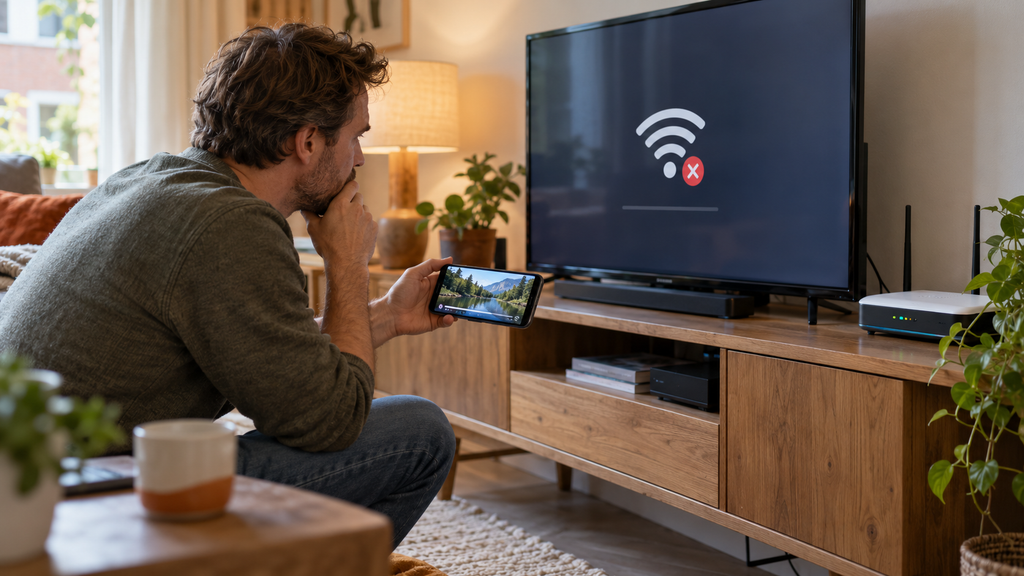
Blijft het televisiescherm zwart of verschijnt er een foutmelding? Mogelijke oorzaken zijn een verouderde app, beschadigde cachebestanden, onjuiste inloggegevens of een verbinding die op de televisie wordt geblokkeerd.
In deze handleiding vind je tien praktische oplossingen, van een snelle netwerktest tot het opnieuw installeren van de app. Begin bij stap één en test na iedere aanpassing of de zenders weer werken.
Belangrijkste punten
- Het verschil in werking tussen apparaten komt vaak door netwerkinstellingen.
- Controleer altijd eerst of je televisie verbonden is met hetzelfde netwerk.
- Een verouderde app op je smart-tv is een veelvoorkomende boosdoener.
- Soms blokkeert een firewall of VPN de verbinding op je televisie.
- Herstarten van zowel je router als je tv lost veel problemen direct op.
- Volg onze stappenplan om je configuratie eenvoudig te herstellen.
IPTV werkt op telefoon maar niet op tv: dit is meestal de oorzaak
Veel gebruikers merken dat iptv werkt op telefoon maar niet op tv, wat vaak voor verwarring over de oorzaak zorgt. Dit probleem komt vaak voor: op het ene apparaat werkt de techniek goed, terwijl het andere weigert.
Beantwoord eerst de hoofdvraag: werkt IPTV op mobiel wel, maar op televisie niet?
Het korte antwoord is ja: dit gebeurt regelmatig. Dat je iptv pakketten probleemloos op je smartphone bekijkt, betekent niet dat je abonnement of afspeellijst goed werkt. Een werkende mobiel toont alleen dat je accountgegevens kloppen; niets over de compatibiliteit van je televisie.
Het verschil tussen de internetverbinding van je telefoon en je tv
Een belangrijke factor is de manier waarop je apparaten met internet verbinden. Je telefoon gebruikt vaak mobiele data of een ander wifi-punt. Door zwak signaal of firewall werkt iptv werkt niet op smart tv; je mobiel streamt via 4G of 5G.
Veelvoorkomende signalen: zwart scherm, foutmelding, vastlopen of buffering
De symptomen tonen vaak welk probleem speelt. Een zwart scherm wijst vaak op een serverfout of een verlopen afspeellijst. Bij constant vastlopen of buffering is je tv-netwerk waarschijnlijk niet stabiel genoeg voor deze streamkwaliteit.
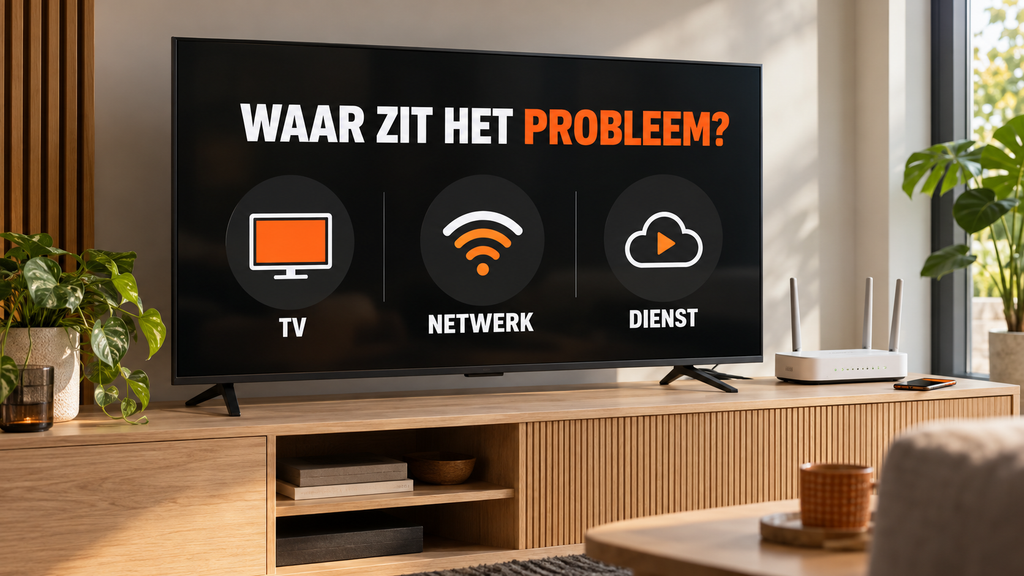
Wanneer ligt het probleem bij de tv, app, afspeellijst of IPTV-provider?
Je moet eerst bepalen welk onderdeel het probleem veroorzaakt. Werken andere apps wel, dan ligt het waarschijnlijk aan de IPTV-app of de instellingen van je iptv pakketten. Haperen alle streamingdiensten, dan zijn je internetverbinding of tv-hardware de meest logische oorzaken. Blijft het probleem na alle controles, dan beperkt de provider mogelijk toegang via je IP-adres of apparaattype.
Snelle voorbereiding voordat je IPTV op je tv opnieuw test
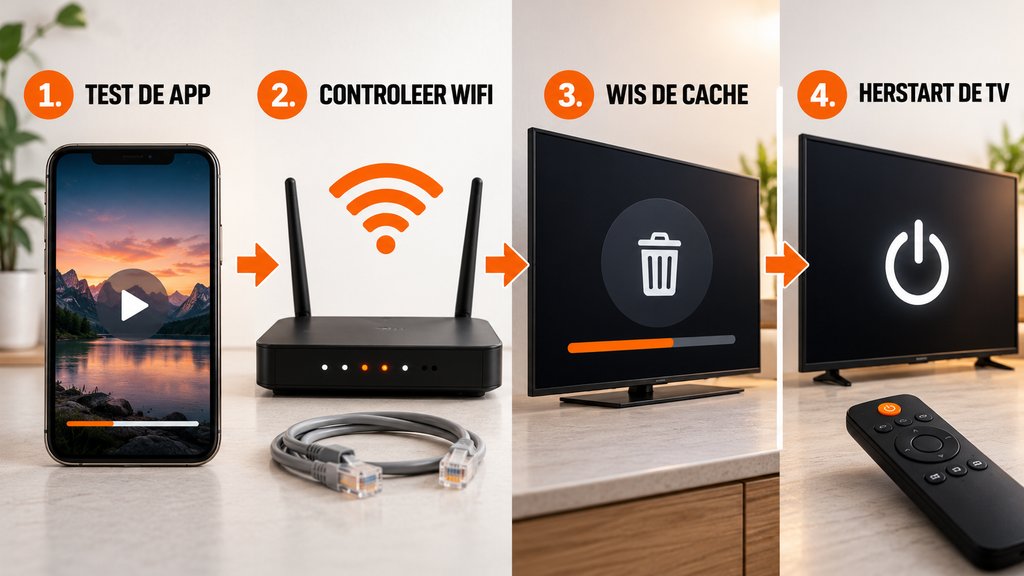
Noteer eerst de klachten van je IPTV-probleem voordat je instellingen opent. Een vaste aanpak brengt je sneller bij de oorzaak. Zo voorkom je onnodige wijzigingen die het probleem erger kunnen maken.
Noteer de exacte foutmelding en het moment waarop het misgaat
Wanneer je merkt dat de iptv app werkt niet naar behoren, noteer dan de precieze foutmelding. Schrijf ook op wanneer de fout verschijnt. Zo zie je of het probleem soms voorkomt of op een vaste storing bij je provider wijst.
Controleer of telefoon en tv hetzelfde IPTV-account gebruiken
Een veelgemaakte fout is het verwisselen van accounts of profielen. Controleer of je tv dezelfde inloggegevens gebruikt als je mobiele telefoon. Soms verloopt de tv-sessie terwijl je telefoon nog werkt, waardoor een iptv zwart scherm tv kan ontstaan.
Test één live tv-zender en daarna een video-on-demandtitel
Test verschillende soorten content om de oorzaak te vinden:
- Selecteer één live televisie-zender en kijk of deze direct opent.
- Probeer daarna een video-on-demandtitel uit de bibliotheek.
- Noteer of beide opties falen of dat slechts één van de twee problemen geeft.
Live streams en video-on-demand gebruiken vaak verschillende servers of protocollen. Deze test laat zien waar de fout precies zit.
Gebruik geen illegale of onduidelijke m3u-lijst tijdens de diagnose
Gebruik tijdens het testen alleen betrouwbare bronnen. Een onduidelijke of illegale m3u-lijst maakt je diagnose onbetrouwbaar. Zo’n lijst brengt ook veiligheidsrisico’s met zich mee.
Kies altijd voor officiële en transparante afspeellijsten om juridische problemen en malware te vermijden. Een stabiele basis helpt je het technische probleem goed te analyseren.
Controleer de tv-internetverbinding en herstart alle apparaten
Het is frustrerend als zenders op je telefoon werken, maar je televisie alleen een zwart scherm toont. Vaak is een instabiele netwerkverbinding de oorzaak, omdat je mobiele apparaat een andere verbinding gebruikt. Controleer daarom je thuisnetwerk stap voor stap.
Oplossing: controleer wifi, ethernet en de verbinding op de televisie
Open eerst de instellingen van je televisie en controleer of de netwerkstatus ‘verbonden’ aangeeft. Controleer ook of het wifi-signaal sterk genoeg is en of de ethernetkabel goed in de poort zit. Soms lijkt de verbinding actief, maar is de doorvoersnelheid te laag voor stabiele videostreams.
Oplossing: herstart modem, router, tv en streamingapparaat in de juiste volgorde
Een volledige herstart kan vastgelopen netwerkprocessen oplossen. Volg deze volgorde: sluit eerst de IPTV-app volledig af. Schakel daarna je televisie of externe mediaplayer uit, trek de stekkers van modem en router uit, en wacht dertig seconden.
Start eerst het modem, daarna de router en tot slot je televisie opnieuw op.
Oplossing: vergelijk de tv-verbinding met de internetverbinding van je telefoon
Het is bekend dat iptv werkt wel op mobiel, terwijl de televisie hapert. Je telefoon gebruikt dan vaak mobiele data of een efficiëntere wifi-band. Vergelijk beide apparaten met een online speedtest om te zien of de televisie een zwakker signaal ontvangt.
Waar je op let bij instabiele wifi en netwerkdrukte
Netwerkdrukte ontstaat wanneer apparaten thuis, zoals laptops of gameconsoles, veel bandbreedte gebruiken. Buffert je stream, controleer dan of op de achtergrond grote downloads plaatsvinden. Een overvol wifi-kanaal kan de kwaliteit van je IPTV-ervaring sterk verminderen.
Wanneer een ethernetkabel, mesh-systeem of 5GHz-wifi zinvol is
Een bekabelde ethernetverbinding blijft de gouden standaard voor de meest stabiele ervaring. Kun je geen kabels trekken, dan helpt een mesh-systeem voor betere dekking. Gebruik 5GHz-wifi als je televisie dit ondersteunt; deze band vermindert storingen door andere huishoudelijke apparaten.
Herstel de IPTV-app op je smart-tv
Een haperende IPTV-app op je smart-tv los je vaak op met enkele gerichte stappen. Controleer eerst de software van je televisie voordat je ingrijpende oplossingen probeert.
Oplossing: sluit de IPTV-app volledig af en wis cache en appgegevens
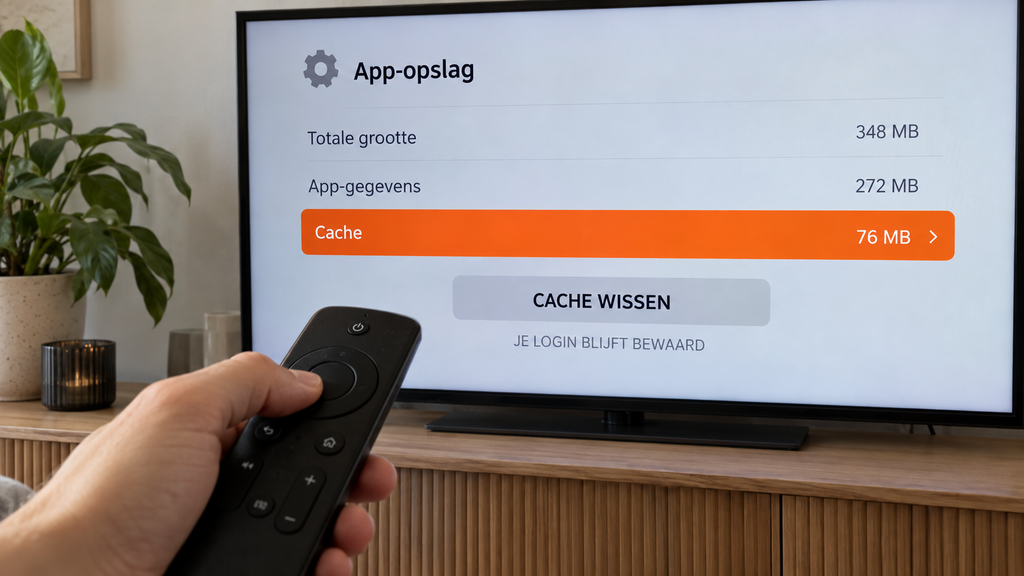
Een app blijft soms op de achtergrond hangen en veroorzaakt foutmeldingen. Sluit de app volledig via het menu van je televisie. Wis de cache en appgegevens om tijdelijke bestanden te verwijderen; daarna moet je meestal opnieuw inloggen met je gegevens.
Oplossing: installeer updates voor de app en de televisie
Verouderde software veroorzaakt vaak problemen. Controleer in de instellingen van je tv of systeemupdates beschikbaar zijn. Geef de IPTV-app ook de nieuwste versie via de officiële app-store van je televisie.
Oplossing: verwijder de app en installeer een compatibele speler opnieuw
Helpt niets, dan is een schone installatie de beste optie. Verwijder de app volledig en installeer deze opnieuw vanuit de officiële winkel. Gebruik nooit onbekende installatiebestanden, want die kunnen onveilig zijn.
Stappen voor een Samsung-tv met Tizen
Bij een iptv samsung tv probleem open je ‘Instellingen’, kies je ‘Ondersteuning’ en daarna ‘Apparaatonderhoud’. Daar beheer je apps en wis je de cache. Menunamen kunnen per model verschillen.
Stappen voor een LG-tv met webOS
Als iptv lg tv werkt niet, open je de LG Content Store. Verwijder de app via het ‘Mijn Apps’-menu en installeer deze opnieuw. Controleer ook of de webOS-software up-to-date is in het algemene instellingenmenu.
Stappen voor Android TV en Google TV
Bij een iptv android tv storing open je ‘Instellingen’ en kies je ‘Apps’. Selecteer de IPTV-speler en kies ‘Cache wissen’ of ‘Gegevens wissen’. Dit lost verbindingsproblemen in de meeste gevallen direct op.
Controleer afspeellijst, account en apparaatcompatibiliteit
Een haperende stream komt soms door je accountinstellingen, niet door je internet. Controleer daarom eerst of de basisgegevens in je app nog kloppen.
Oplossing: voeg de m3u-link, Xtream Codes of portalgegevens opnieuw toe
Een typefout in je m3u-link of Xtream Codes kan de verbinding direct blokkeren. Controleer hoofdletters en kopieer de volledige URL zonder spaties vooraan of achteraan.
Verwijder de oude gegevens uit de app en voer ze handmatig opnieuw in. Let op: controleer ook of je abonnement bij de provider nog actief is. Verlopen toegangsgegevens geven vaak foutmeldingen die op netwerkproblemen lijken.
Oplossing: controleer gelijktijdige streams en apparaatlimieten
Veel gebruikers krijgen iptv buffering smart tv-problemen wanneer zij het maximumaantal streams bereiken. Als je account maar één stream toestaat, hapert de tv zodra je op je telefoon een zender opent.
Log in op het portaal van je provider en bekijk hoeveel apparaten verbonden zijn. Sluit onnodige sessies af en controleer of je tv daarna stabieler werkt.
Oplossing: test een officieel ondersteunde IPTV-speler op de tv
Niet elke app op je smart-tv werkt stabiel of past bij de protocollen van je provider. Probeer een bekende, officieel ondersteunde speler uit de app-store van je televisie. Zo ontdek je of de huidige app het probleem veroorzaakt.
Verschil tussen een telefoonapp, smart-tv-app en externe mediaplayer
Een telefoonapp is vaak gemaakt voor mobiele netwerken, terwijl een smart-tv-app meer van de hardware vraagt. Externe mediaplayers, zoals een Android TV-box, hebben vaak krachtigere processors voor complexe streams.
Waarom codecs, DRM, beeldresolutie en tv-besturingssystemen verschil maken
De beeldverwerking van een apparaat hangt af van ondersteunde codecs en DRM-beveiliging. Ondersteunt je tv-besturingssysteem een resolutie niet, dan krijg je iptv buffering smart tv of een zwart scherm.
| Factor | Telefoon | Smart-TV | Externe Player |
|---|---|---|---|
| Codec ondersteuning | Zeer breed | Beperkt | Uitstekend |
| DRM verwerking | Softwarematig | Hardwarematig | Hardwarematig |
| Stabiliteit | Hoog | Wisselend | Zeer hoog |
Los zwart scherm, buffering en vastlopende zenders op
Zie je een zwart scherm of haperend beeld tijdens het kijken naar internet televisie? Vaak los je dit snel op door je instellingen aan te passen.
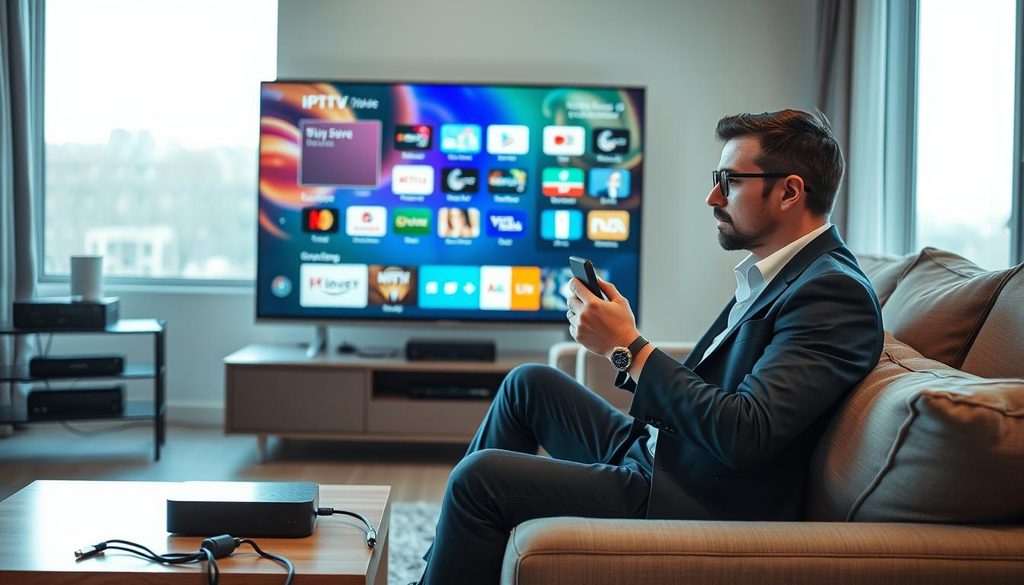
Oplossing: verlaag tijdelijk beeldkwaliteit en bufferinstellingen
Buffert een stream steeds, dan kan je verbinding de hoge resolutie mogelijk niet verwerken. Verlaag daarom de beeldkwaliteit in je IPTV-speler tijdelijk naar 720p.
Pas ook de bufferinstellingen aan. Met iets meer buffertijd kan je apparaat langer data opslaan voordat het beeld verschijnt. Dit verhelpt vaak direct schokkerige beelden.
Oplossing: test meerdere zenders en verander de audio- of ondertitelinstelling
Niet elke zender blijft altijd stabiel. Test daarom meerdere kanalen. Zo zie je of het probleem overal voorkomt of alleen bij één bron.
Een bepaalde audiotrack of ondertitelbestand kan soms een conflict in de speler veroorzaken. Schakel deze tijdelijk uit of kies een andere taal om de stream te testen.
Oplossing: sluit andere downloads, streams en VPN-verbindingen af
Je netwerk heeft beperkte capaciteit. Controleer daarom of apparaten in huis zware downloads uitvoeren of andere streams gebruiken. Die activiteiten kunnen je bandbreedte belasten.
Schakel ook je VPN tijdelijk uit en controleer of de verbinding verbetert. Als je iptv kopen online overweegt, kies dan een aanbieder die open is over bandbreedte en rechten.
Hoe je onderscheid maakt tussen buffering door netwerkproblemen en serverproblemen
Je eigen netwerk veroorzaakt vaak buffering wanneer alle zenders moeilijk laden. Hapert slechts één zender, terwijl andere zenders perfect werken? Dan ligt het probleem bijna altijd bij de server van de aanbieder.
Waarom één defecte zender niet betekent dat heel IPTV niet werkt
Een enkele haperende zender betekent niet dat de hele dienst defect is. Bij iptv kopen online is het belangrijk te weten dat stabiele aanbieders contentrechten goed beheren en technische hulp bieden.
Vergelijk de tv met een externe streamingoplossing
Soms is je smart-tv niet krachtig genoeg voor moderne streaming televisie. Na verloop van tijd worden ingebouwde systemen traag of krijgen ze geen updates voor nieuwe apps. Een externe mediaspeler kan dan de ideale oplossing zijn om weer zorgeloos online tv kijken mogelijk te maken.
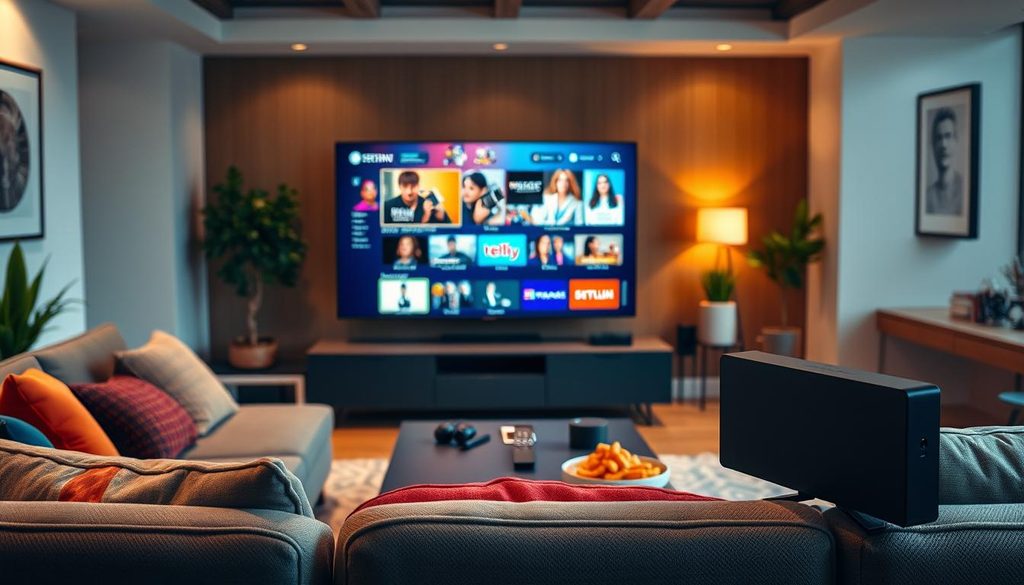
Wanneer een Chromecast met Google TV of Android TV-box handig is
Een Chromecast met Google TV of een Android TV-box past goed als je flexibiliteit belangrijk vindt. Deze apparaten geven toegang tot de Google Play Store met een groot aanbod apps. Ze zijn vaak makkelijk te gebruiken en werken goed met andere Google-diensten thuis.
Wanneer een Apple TV of Amazon Fire TV Stick beter past
Met een Apple TV krijg je een krachtige interface en goede samenwerking met andere Apple-producten. De Amazon Fire TV Stick is vaak een voordelige keuze voor gebruikers van Amazon-diensten. Beide opties bieden een stabiele ervaring met veel snelheid en een overzichtelijke interface.
Wanneer de smart-tv zelf de beperkende factor is
Soms is de hardware van je televisie verouderd. Apps crashen dan vaak of de interface reageert traag. Een externe speler neemt het zware rekenwerk over, zodat je tv alleen als beeldscherm werkt.
Vergelijk bediening, updates, app-aanbod en ondersteuning
Kijk bij je keuze ook naar de lange termijn. Sommige systemen krijgen jarenlang updates, terwijl andere snel verouderen. Ook verschilt de bediening: de ene afstandsbediening heeft weinig knoppen, terwijl de andere directe toegang biedt.
Let op officiële appbeschikbaarheid en veilige installatie
Installeer apps alleen uit de officiële app-stores van het apparaat. Dit zorgt voor goede prestaties en houdt je systeem veilig tegen malware. Vermijd onofficiële bronnen voor een stabiele ervaring met online tv kijken.
| Apparaat | Sterk punt | Gebruiksgemak | Updates |
|---|---|---|---|
| Chromecast met Google TV | Groot app-aanbod | Hoog | Regelmatig |
| Apple TV | Snelheid & Design | Zeer hoog | Uitstekend |
| Amazon Fire TV Stick | Prijs-kwaliteit | Gemiddeld | Goed |
| Android TV-box | Veel instellingen | Variabel | Afhankelijk van merk |
Beoordeel je IPTV-provider op stabiliteit, service en legaliteit
Een betrouwbare provider zorgt voor een stabiele live televisie stream en vertelt open over zijn diensten. Kijk niet alleen naar de laagste prijs; een goede ervaring vraagt meer dan een goedkoop aanbod.
Controleer of de aanbieder transparant is over tv-zenders en contentrechten
Een professionele aanbieder vertelt duidelijk welke zenders hij biedt en of hij de juiste contentrechten heeft. Ontbreekt informatie over de herkomst van streams, dan is dat vaak een waarschuwingssignaal. Controleer ook de website en duidelijke voorwaarden.
Vergelijk stabiliteit, ondersteuning en compatibiliteit in plaats van alleen de prijs
Vergelijk bij een iptv abonnement meer dan alleen de maandprijs. Een stabiele verbinding en snelle technische hulp zijn belangrijk voor ongestoord kijken. Controleer ook of de dienst werkt met jouw smart-tv of externe mediaspeler.
Herken risico’s bij IPTV kopen online en goedkope IPTV-pakketten
Goedkope pakketten beloven soms duizenden zenders voor een fractie van de normale prijs. Daarbij dreigen instabiele diensten, plotselinge uitval en geen klantenservice. Wees kritisch op aanbieders zonder contactgegevens of algemene voorwaarden.
Praktische vragen over proefperiode, opzegging, facturatie en klantenservice
Stel jezelf deze vragen voordat je definitief kiest:
- Biedt de aanbieder een proefperiode aan om de kwaliteit te testen?
- Zijn de opzeggingsvoorwaarden en facturatie transparant en begrijpelijk?
- Is er een actieve klantenservice die reageert op technische vragen?
Waarom een groot zenderaanbod geen bewijs van kwaliteit of rechtmatigheid is
Laat je niet misleiden door een enorme zenderlijst. Een groot aanbod garandeert geen betrouwbare live televisie stream en bewijst geen rechtmatige dienst. Kwaliteit hangt af van servercapaciteit, beeldkwaliteit en de continuïteit van het iptv abonnement op lange termijn.
Gebruik deze beslisroute als IPTV op je telefoon wel werkt
Het is frustrerend als je digitale televisie op je mobiel werkt, maar je tv zwart blijft. Een vaste aanpak helpt om het probleem snel te vinden. Zo bespaar je tijd en frustratie.
Als de telefoon via mobiele data werkt, test dan de tv op ethernet
Als je telefoon via 4G of 5G beelden laadt, ligt het probleem waarschijnlijk bij je thuisnetwerk. Sluit je televisie tijdelijk met een ethernetkabel aan in plaats van via wifi. Zo sluit je een instabiel draadloos signaal uit als oorzaak van haperingen.
Als andere apps op de tv ook falen, onderzoek dan netwerk of tv-software
Test of streamingdiensten zoals YouTube of Netflix goed werken op je televisie. Als ook deze apps niet laden, zit het probleem waarschijnlijk in je netwerk of smart-tv-software. Controleer dan of updates voor je televisie beschikbaar zijn.
Als alleen de IPTV-app faalt, herstel dan de app en accountgegevens
Werken andere apps wel, maar blijft je IPTV-speler hangen? Dan zit de fout waarschijnlijk in de instellingen van deze app. Wis de cache, controleer je inloggegevens en voer de afspeellijst opnieuw in.
Als één provideraccount faalt op meerdere apparaten, neem contact op met support
Wanneer je account op geen enkel apparaat werkt, is er mogelijk een storing bij je iptv provider. Controleer of je abonnement actief is en of je limiet voor gelijktijdige streams is overschreden. Klopt alles aan jouw kant? Neem dan contact op met de klantenservice van de aanbieder.
Samenvattingstabel: symptoom, waarschijnlijke oorzaak en beste volgende stap
| Symptoom | Waarschijnlijke oorzaak | Volgende stap |
|---|---|---|
| Geen enkele app werkt | Netwerk of tv-software | Herstart modem en update tv |
| Alleen IPTV-app faalt | App-fout of configuratie | Cache wissen en app herinstalleren |
| Account faalt overal | Probleem bij provider | Contact opnemen met support |
Conclusie
Wanneer IPTV op je telefoon werkt maar niet op je tv, zijn je abonnement en inloggegevens waarschijnlijk nog actief. Controleer daarom eerst de televisie: sluit de mobiele app volledig af, herstart de tv en router, controleer het netwerk en wis daarna de cache van de tv-app.
Verander steeds één instelling en test vervolgens opnieuw. Zo ontdek je of het probleem wordt veroorzaakt door de verbinding, app, televisie of limiet op gelijktijdige streams. Blijft het probleem bestaan? Noteer dan het apparaatmodel, de appversie en de exacte foutmelding voordat je ondersteuning vraagt.
Een actuele app, ondersteund apparaat en stabiele internetverbinding vormen samen de beste basis voor digitale televisie zonder onnodige onderbrekingen.
FAQ
Waarom werkt IPTV wel op mijn telefoon maar niet op mijn tv?
Als IPTV op je telefoon werkt, zijn het abonnement en de inloggegevens waarschijnlijk correct. Controleer of de telefoon mobiele data gebruikt terwijl de tv met wifi is verbonden. Sluit vervolgens de mobiele app volledig af, herstart de televisie en test beide apparaten op hetzelfde thuisnetwerk.
Waarom toont mijn smart-tv een zwart scherm terwijl ik wel geluid hoor?
Een zwart scherm met geluid wijst vaak op een niet-ondersteunde videocodec of een probleem met hardwaredecodering. Werk de app en televisiesoftware bij en probeer, indien beschikbaar, een andere ingebouwde speler. Werken meerdere apps niet goed, dan kan een ondersteunde externe mediaspeler uitkomst bieden.
Wat moet ik doen als de IPTV-app niet werkt op Android TV?
Ga naar Instellingen → Apps, kies de betreffende app en selecteer Geforceerd stoppen en daarna Cache wissen. Herstart Android TV en test opnieuw. Wis de appgegevens of installeer de app pas opnieuw als je de juiste inloggegevens hebt bewaard.
Hoe verminder ik buffering op mijn smart-tv?
Test eerst met een ethernetkabel. Werkt de stream via kabel wel goed, dan veroorzaakt wifi waarschijnlijk het probleem. Gebruik anders de 5GHz-band, plaats de router dichter bij de televisie en stop tijdelijk downloads of streams op andere apparaten.
Waarom werkt de app niet goed op mijn Samsung- of LG-tv?
Samsung gebruikt Tizen en LG gebruikt webOS. De beschikbare apps en ondersteunde videoformaten verschillen daardoor van Android en iOS. Controleer of de app nog wordt ondersteund, installeer updates en test dezelfde stream eventueel op een compatibele mediaspeler.
Kan ik hetzelfde abonnement op meerdere apparaten gebruiken?
Dat hangt af van het toegestane aantal gelijktijdige verbindingen. Je kunt vaak meerdere apparaten instellen, maar niet altijd tegelijkertijd kijken. Sluit de app op je telefoon volledig af en probeer het daarna opnieuw op de televisie. Controleer bij twijfel de voorwaarden van je pakket.
Wanneer ligt het probleem bij de dienst en niet bij mijn televisie?
Test één zender, een andere categorie en on-demandcontent. Werkt niets op meerdere apparaten en netwerken, dan kan er een storing of accountprobleem zijn. Werkt alles op de telefoon maar niet op de televisie, dan ligt de oorzaak waarschijnlijk bij de tv, app of lokale verbinding.
Is de goedkoopste aanbieder altijd een goede keuze?
Nee. Beoordeel een aanbieder op transparante bedrijfsgegevens, duidelijke voorwaarden, bereikbare ondersteuning en informatie over de rechten op aangeboden content. Extreem lage prijzen en onrealistische beloften zijn redenen om extra voorzichtig te zijn.
